
چگونه داده های خام را به گزارش قابل فهم برای مدیران تبدیل کنیم؟

در دنیای امروز، سازمانها با حجم عظیمی از دادهها روبهرو هستند؛ دادههایی از فروش، هزینهها، رضایت مشتری، عملکرد کارکنان و صدها شاخص دیگر. اما داشتن داده بهتنهایی ارزشی ندارد — آنچه ارزش میآفریند، تبدیل داده به بینش مدیریتی است. تبدیل داده های خام را به گزارش قابل درک یکی از مهم ترین فعالیت های نرم افزار BI هوشیار میباشد.
در این مقاله یاد میگیریم چگونه دادههای خام را به گزارشهایی شفاف و قابل درک برای مدیران تبدیل کنیم.

۱. درک هدف گزارش (Understanding the Purpose of the Report)
هر گزارش موفق، با درک درست از هدف مدیریتی آغاز میشود. پیش از آنکه حتی یک سلول داده را باز کنیم یا نموداری رسم کنیم، باید بدانیم این گزارش قرار است به چه تصمیمی کمک کند. تبدیل داده های خام به گزارش یکی از نکات مهم در مدیریت اطلاعات میباشد.
در واقع، دادهها بدون هدف مشخص، مانند نقشهای بدون مقصد هستند — اطلاعات وجود دارد، اما راهی برای استفاده از آن دیده نمیشود.
چرا شناخت هدف گزارش مهم است؟
هدف گزارش، تعیین میکند که:
- چه دادههایی باید جمعآوری شوند؛
- کدام شاخصها (KPIها) مهماند؛
- سطح جزئیات چقدر باشد؛
- و حتی نوع نمودار یا جدول چه شکلی طراحی شود.
اگر هدف اشتباه انتخاب شود، گزارش نیز بیاثر یا حتی گمراهکننده خواهد بود.
برای مثال، اگر مدیر قصد دارد سودآوری محصولات را بررسی کند، اما گزارش بر مبنای میزان فروش ریالی طراحی شود، نتیجه ممکن است ظاهراً مثبت اما در واقع زیانده باشد.
گامهای شناسایی هدف گزارش
۱. گفتوگو با تصمیمگیرنده
اولین و مؤثرترین روش، گفتوگوی مستقیم با مدیر یا ذینفع اصلی است.
در این گفتوگو باید بپرسیم:
- چه سؤالاتی ذهن شما را مشغول کرده است؟
- این گزارش در چه تصمیمی به شما کمک میکند؟
- چه بازه زمانی برایتان اهمیت دارد؟ (روزانه، ماهانه، فصلی)
- چه جزئیاتی لازم نیست در گزارش بیاید؟
این مرحله کمک میکند که تحلیلگر بداند بهجای «انبوه داده»، دقیقاً چه تصویری از عملکرد سازمان باید نمایش داده شود.
۲. تعیین نوع تصمیم مورد انتظار
باید مشخص شود که مدیر قصد دارد تصمیمی عملیاتی بگیرد یا استراتژیک.
| نوع تصمیم | ویژگی | مثال |
|---|---|---|
| عملیاتی (Operational) | تصمیمهای روزمره یا کوتاهمدت | بررسی تأخیر در ارسال کالا در هفته گذشته |
| استراتژیک (Strategic) | تصمیمهای بلندمدت و کلان | انتخاب بازار جدید برای فروش در سال آینده |
نوع تصمیم، تعیین میکند که گزارش چقدر جزئی یا خلاصه باشد.
برای تصمیمهای عملیاتی، جزئیات مهمترند؛ برای تصمیمهای استراتژیک، روندها و شاخصهای کلیدی اهمیت دارند.
۳. شناسایی شاخصهای کلیدی عملکرد (KPI)
پس از مشخصشدن هدف، باید بدانیم چه عدد یا نسبتی معیار موفقیت است.
برای مثال:
| هدف | شاخص کلیدی عملکرد (KPI) |
|---|---|
| افزایش سود | حاشیه سود ناخالص، سود عملیاتی |
| کاهش هزینهها | هزینه ثابت به ازای هر واحد تولید |
| بهبود رضایت مشتری | امتیاز رضایت مشتری (CSAT)، نرخ بازگشت کالا |
| بهبود بهرهوری کارکنان | درآمد به ازای هر کارمند، میانگین زمان انجام خدمت |
اگر KPIها بهدرستی تعیین شوند، گزارش نهتنها وضع موجود را نشان میدهد، بلکه به اندازهگیری پیشرفت سازمان نیز کمک میکند.
۴. شناخت مخاطب گزارش
گزارش باید بر اساس نیاز و درک مخاطب نوشته شود.
برای مثال:
- مدیر مالی به شاخصهای عددی و نسبتها اهمیت میدهد.
- مدیر فروش به نمودارهای مقایسهای و روندها علاقه دارد.
- مدیرعامل به خلاصه نتایج کلیدی (Summary Report) نیاز دارد.
بنابراین، اگر یک گزارش برای چند مدیر مختلف تهیه میشود، بهتر است نسخههای مختلفی با جزئیات متفاوت طراحی شود (مثلاً در Power BI با Role-Level View).
۵. تعیین خروجی نهایی
در انتها باید مشخص کنیم که گزارش در چه قالبی ارائه میشود:
- فایل اکسل یا PDF؟
- داشبورد تعاملی Power BI؟
- گزارش روزانه از طریق ایمیل؟
نوع خروجی تعیین میکند که دادهها چگونه ساختار یافته و چگونه بهروزرسانی شوند.
مثال کاربردی
فرض کنید یک مدیر فروش از شما میخواهد گزارشی برای “عملکرد شعب” تهیه کنید.
اگر فقط داده خام فروش را نشان دهید، او درک روشنی از وضعیت نخواهد داشت.
اما اگر هدف را دقیقتر بدانید، میتوانید گزارش مؤثرتری بسازید:
هدف: مقایسه عملکرد شعب برای تصمیم درباره پاداش پایان سال.
در این صورت گزارش باید شامل:
- فروش خالص هر شعبه
- درصد تحقق هدف فروش
- میانگین سود به ازای هر فروش
- نمودار مقایسهای بین شعب
باشد — نه اطلاعات جزئی از هر فاکتور فروش.
نکته حرفهای:
برای اطمینان از درستفهمیدن هدف گزارش، از قانون SMART استفاده کنید.
هدف باید:
T: دارای زمان مشخص (Time-bound)
باشد.
S: مشخص (Specific)
M: قابل اندازهگیری (Measurable)
A: قابل دستیابی (Achievable)
R: مرتبط با هدف سازمان (Relevant)
۲. پاکسازی و آمادهسازی دادهها (Data Cleaning & Preparation)
یکی از مهمترین و زمانبرترین مراحل در مسیر تبدیل داده خام به گزارش مدیریتی، پاکسازی دادهها است.
حتی پیشرفتهترین داشبوردها و الگوریتمها بدون داده تمیز و دقیق، خروجی درستی نخواهند داد.
به قول متخصصان داده:
“80٪ از زمان تحلیل داده صرف آمادهسازی و پاکسازی میشود و تنها 20٪ برای تحلیل و نمایش نهایی.”
چرا پاکسازی داده اهمیت دارد؟
دادههای خام معمولاً از منابع مختلف جمعآوری میشوند: نرمافزار حسابداری، فرمهای آنلاین، فایلهای اکسل، سیستم CRM، یا پایگاه داده فروش.
به همین دلیل، این دادهها ممکن است مشکلات زیر را داشته باشند:
- اطلاعات ناقص (مثلاً ستون مبلغ خالی باشد)
- دادههای تکراری (یک مشتری دوبار ثبت شده باشد)
- اشتباه تایپی (مثلاً «تهران» و «طهران» در یک ستون)
- قالبهای متفاوت (اعداد با کاما یا نقطه، تاریخهای شمسی و میلادی)
- دادههای خارج از محدوده (مثلاً تخفیف بیشتر از 100٪!)
این ایرادها باعث میشوند گزارشها نادرست و تصمیمها اشتباه باشند.
مراحل گامبهگام پاکسازی دادهها
۱. شناسایی دادههای ناقص
گام اول، باید مشخص شود کدام سلولها یا ردیفها مقدار خالی دارند.
در اکسل، میتوان با فیلتر یا تابعهای زیر عمل کرد:
=COUNTBLANK(محدوده)برای شمارش سلولهای خالیConditional Formatting → Highlight Empty Cellsبرای مشخصکردن دادههای ناقص
در Power BI نیز گزینه Remove Empty Rows در بخش Transform Data برای حذف سطرهای خالی استفاده میشود.
۲. حذف یا ادغام دادههای تکراری
دادههای تکراری یکی از شایعترین مشکلات در فایلهای فروش و مشتری است.
در اکسل میتوان از مسیر زیر استفاده کرد:
Data → Remove Duplicates
در SQL نیز با دستور زیر دادههای تکراری قابل شناساییاند:
SELECT column, COUNT(*)
FROM table_name
GROUP BY column
HAVING COUNT(*) > 1;
۳. اصلاح قالب دادهها (Data Formatting)
گاهی اطلاعات درست هستند، اما فرمت (Format) نادرست دارند.
مثلاً تاریخ بهصورت متن ذخیره شده یا عدد بهجای عدد، متن است.
در اکسل میتوان از دستورهای زیر کمک گرفت:
Text to Columnsبرای جداسازی دادههای ترکیبیDATEVALUE()برای تبدیل متن تاریخ به تاریخ واقعی- تنظیم Number Format برای یکسانسازی نمایش اعداد
در Power BI نیز از بخش Data Type نوع داده هر ستون را تعیین میکنیم (Date, Number, Text, Boolean و …).
۴. استانداردسازی دادهها (Data Standardization)
دادهها ممکن است با املای متفاوت یا زبانهای مختلف وارد شده باشند.
مثلاً در ستون «شهر»، این مقادیر وجود دارد:
“Tehran” ، “تهران”، “tahran”
چنین حالتی باید همه دادهها را به یک قالب استاندارد تبدیل کنیم.
در اکسل با ابزار Find & Replace یا تابعهای UPPER()، LOWER() و PROPER() میتوان بهصورت خودکار استانداردسازی انجام داد.
در Power BI نیز از قابلیت Replace Values استفاده میشود.
۵. بررسی مقادیر غیرمنطقی یا خارج از محدوده
گاهی داده از نظر فنی درست است، ولی از نظر منطقی اشتباه است؛ مثلاً:
- مبلغ فروش منفی
- سن مشتری ۲۵۰ سال
- تخفیف بیش از ۱۰۰٪
برای شناسایی چنین خطاهایی میتوان از ابزار Data Validation در اکسل استفاده کرد تا ورود مقادیر غیرواقعی محدود شود.
ابزارهای کاربردی برای پاکسازی دادهها
| ابزار | ویژگیها |
|---|---|
| Microsoft Excel | مناسب برای فایلهای کوچک و دادههای ساده؛ ابزارهایی مثل Filter، Remove Duplicates و Data Validation دارد. |
| Power Query (در اکسل یا Power BI) | قدرت بالا در ترکیب، فیلتر و اصلاح دادههای حجیم از منابع مختلف. |
| SQL (Structured Query Language) | مناسب برای پایگاههای داده سازمانی؛ قابلیت نوشتن کوئریهای پیچیده برای پالایش و پاکسازی. |
| Python (با Pandas Library) | گزینه حرفهای برای تحلیلگران داده؛ سرعت بالا و کنترل دقیق در پاکسازی خودکار. |
نکته حرفهای: مستندسازی تغییرات
هنگام پاکسازی دادهها، همیشه تغییرات را ثبت و مستند کنید.
برای مثال:
- چه سطرهایی حذف شدهاند؟
- چه مقادیری تغییر کردهاند؟
- از چه معیارهایی برای اعتبار دادهها استفاده شده است؟
این مستندسازی باعث میشود تحلیل بعدی قابل اعتماد و قابل تکرار باشد (Data Audit Trail).
مثال کاربردی از دنیای واقعی
فرض کنید قصد دارید گزارشی از فروش ماهانه فروشگاههای مختلف تهیه کنید.
داده خام به شکل زیر است:
| نام فروشگاه | شهر | مبلغ فروش | تاریخ فروش |
|---|---|---|---|
| فروشگاه الف | تهران | ۱۲,۵۰۰,۰۰۰ | 1403/01/10 |
| فروشگاه الف | Tehran | 12,500,000 | 2024/03/30 |
| فروشگاه ب | اصفهان | 1403/01/12 |
در نگاه اول، سه مشکل دیده میشود:
- دو ردیف تکراری با نام متفاوت (Tehran/تهران)
- قالب تاریخ متفاوت (شمسی و میلادی)
- یک ردیف با مبلغ خالی
با پاکسازی دادهها:
- نام شهرها استاندارد میشوند («تهران» برای همه موارد)
- تاریخها یکسان و به شمسی تبدیل میشوند
- ردیف ناقص یا با میانگین پر یا حذف میشود
در نهایت، داده آماده ساخت گزارش فروش ماهانه میشود.
۳. دستهبندی و خلاصهسازی دادهها (Data Categorization & Summarization)
پس از پاکسازی دادهها، گام بعدی، دستهبندی و خلاصهسازی اطلاعات است. مدیران برای تصمیمگیری، نیازی به دیدن هزاران ردیف داده خام ندارند؛ آنها فقط میخواهند نتیجه کلیدی و قابل مقایسه را بدانند. به زبان ساده، خلاصهسازی داده یعنی استخراج نکات مهم از میان انبوه اطلاعات و تبدیل داده های خام به گزارش.
مثلاً از بین صدها فاکتور فروش، فقط بدانیم که:
- فروش کل ماه چقدر بوده؛
- نسبت به ماه قبل چه تغییری کرده؛
- کدام محصول یا شعبه بیشترین سود را داشته است.
هدف خلاصهسازی داده
خلاصهسازی دادهها به ما کمک میکند تا:
- الگوها و روندها را سریعتر شناسایی کنیم.
- مقایسه بین بخشها یا دورهها را راحتتر انجام دهیم.
- گزارشها را برای مدیران ساده، شفاف و تصمیممحور طراحی کنیم.
روشهای اصلی خلاصهسازی دادهها
۱. گروهبندی (Grouping)
یکی از اولین گامها در تحلیل داده، گروهبندی بر اساس یک ویژگی است.
مثلاً:
- فروش بر اساس ماه
- هزینهها بر اساس دپارتمان
- تعداد مشتری بر اساس شهر
در اکسل، میتوان از قابلیت Pivot Table برای گروهبندی خودکار استفاده کرد. در Power BI نیز از گزینه Group By یا توابع DAX مانند SUMMARIZE() بهره میبریم.
مثال:
اگر در فایل فروش، ستون «شهر» و «مبلغ فروش» داریم، میتوان با Pivot Table مجموع فروش هر شهر را محاسبه کرد:
تهران → ۱۲۵ میلیون تومان
اصفهان → ۸۴ میلیون تومان
مشهد → ۵۷ میلیون تومان
در این حالت، بهجای صدها ردیف فاکتور، تنها سه ردیف اطلاعات قابلفهم و کاربردی داریم.
۲. محاسبه مقادیر خلاصه (Aggregation)
Aggregation به معنی محاسبه شاخصهای کلیدی از مجموعهای از دادههاست.
مهمترین توابع خلاصهسازی عبارتاند از:
SUM()→ مجموع مقادیرAVERAGE()→ میانگینCOUNT()→ تعداد رکوردهاMAX()وMIN()→ بیشترین و کمترین مقدار
مثال:
میخواهیم بدانیم میانگین مبلغ فروش در سه ماه گذشته چقدر بوده است:
=AVERAGE(B2:B90)
در Power BI نیز میتوان Measure زیر را ساخت:
Average_Sales = AVERAGE(Sales[Amount])
۳. محاسبه نسبتها و تغییرات (Ratios & Growth Rates)
مدیران معمولاً بهدنبال دیدن «روند» هستند، نه صرفاً عدد. برای این منظور از شاخصهای زیر استفاده میشود:
- درصد تغییر فروش نسبت به ماه قبل
- نسبت هزینه به درآمد
- نرخ رشد مشتریان
مثال در اکسل:
=(فروش_ماه_جاری - فروش_ماه_قبل) / فروش_ماه_قبل
نتیجه را در قالب درصد نمایش دهید تا مدیر بهراحتی متوجه تغییرات شود.
در Power BI، تابع DAX زیر مشابه همین کار را انجام میدهد:
Growth = DIVIDE([This Month Sales] - [Last Month Sales], [Last Month Sales])
۴. دستهبندی بر اساس معیارهای کیفی
همه دادهها عددی نیستند.
گاهی لازم است دادهها را بر اساس شرایط یا طبقه کیفی دستهبندی کنیم.
برای مثال:
- طبقهبندی مشتریان بر اساس حجم خرید:
- طلایی (بیش از ۵۰ میلیون تومان در سال)
- نقرهای (۲۰ تا ۵۰ میلیون تومان)
- عادی (کمتر از ۲۰ میلیون تومان)
در اکسل، از تابع شرطی IF() یا IFS() استفاده میشود:
=IF(B2>50000000,"طلایی",IF(B2>20000000,"نقرهای","عادی"))
در Power BI نیز میتوان ستون محاسباتی (Calculated Column) تعریف کرد.
۵. Pivot Table — ابزار طلایی خلاصهسازی
Pivot Table یکی از قویترین ابزارهای اکسل برای تبدیل داده های خام به گزارش و خلاصهسازی داده است.
ویژگیهای مهم آن:
- محاسبه خودکار مجموع، میانگین، درصد و تعداد
- گروهبندی بر اساس تاریخ، شهر، محصول یا کارمند
- قابلیت فیلتر و Drill Down برای نمایش جزئیات
- نمایش داده بهصورت جدول یا نمودار
نمونه کاربرد:
فرض کنید داده فروش دارید با ستونهای زیر:
تاریخ، نام شعبه، محصول، مبلغ فروش
با Pivot Table میتوانید در چند ثانیه گزارش زیر را بسازید:
| شعبه | فروش فروردین | فروش اردیبهشت | رشد ماهانه |
|---|---|---|---|
| تهران | ۹۵,۰۰۰,۰۰۰ | ۱۰۵,۰۰۰,۰۰۰ | ۱۰٪ ↑ |
| اصفهان | ۷۲,۰۰۰,۰۰۰ | ۷۵,۰۰۰,۰۰۰ | ۴٪ ↑ |
| مشهد | ۶۰,۰۰۰,۰۰۰ | ۵۵,۰۰۰,۰۰۰ | −۸٪ ↓ |
در همین جدول، مدیر در یک نگاه وضعیت رشد یا افت هر شعبه را مشاهده میکند.
۶. استفاده از Power BI برای خلاصهسازی پویا
اگر دادهها زیاد و منبع آنها متنوع باشد (مثلاً از ERP یا نرمافزارهای فروش)، Power BI ابزار بهتری است.
با توابع DAX میتوان شاخصهای پویا ساخت که با تغییر فیلترها، بهصورت خودکار بهروز میشوند.
مثال Measure در Power BI:
Total Sales = SUM(Sales[Amount])
Profit Margin = DIVIDE([Total Profit], [Total Sales])
سپس این مقادیر را در داشبورد با نمودار ستونی یا کارتهای عددی نمایش میدهیم.
نکات طلایی در خلاصهسازی دادهها
زیادیِ جزئیات، دشمنِ وضوح است. همیشه سطح خلاصهسازی را متناسب با نیاز مدیر انتخاب کنید.
از نسبتها و درصدها استفاده کنید تا مقایسهها سادهتر شوند.
دادهها را بهصورت دورهای (ماهانه، فصلی یا سالانه) نمایش دهید تا روند مشخص شود.
از چیدمان منظم و رنگهای یکنواخت در جداول استفاده کنید تا تمرکز مدیر بر محتوا باشد، نه طراحی.
همیشه منبع داده را ذکر کنید تا اعتبار گزارش حفظ شود.
۴. تبدیل دادهها به تصویر (Data Visualization)
در دنیای امروز که حجم دادهها بسیار زیاد است، نمایش تصویری دادهها نقش حیاتی در تصمیمگیری مدیران دارد. هدف از مصورسازی داده این است که اطلاعات خام و پیچیده را به تصاویر ساده، قابل درک و قابل تعامل تبدیل کنیم تا مدیران بتوانند در چند ثانیه وضعیت کسبوکار را درک کنند و داده های خام را به گزارش قابل درک تبدیل شوند.
هیچ چیز مانند یک نمودار گویا نمیتواند معنای پشت اعداد را روشن کند. وقتی مدیر به جای جدولهای طولانی با نمودارهای دقیق و زیبا روبهرو میشود، ذهنش سریعتر الگوها، مشکلات و فرصتها را تشخیص میدهد.
برخی از نمودارهای پرکاربرد در هوش تجاری:
- نمودار ستونی (Bar Chart): مناسب برای مقایسه عملکرد واحدها، محصولات یا فروش در دورههای زمانی مختلف
- نمودار خطی (Line Chart): نشاندهنده روند رشد یا افت فروش، سود یا شاخصهای عملکرد در طول زمان
- نمودار دایرهای (Pie Chart): نمایش سهم هر بخش از کل هزینهها یا درآمد شرکت
- نقشه حرارتی (Heat Map): تحلیل مناطق جغرافیایی فروش یا شدت فعالیت در نقاط مختلف کشور
- نمودار پراکندگی (Scatter Plot): برای کشف ارتباط بین دو متغیر مانند هزینه تبلیغات و رشد فروش
در ابزارهای مدرن مانند Power BI، Tableau، Excel Dashboard و Google Data Studio میتوان داشبوردهای تعاملی ایجاد کرد تا مدیر بتواند تنها با کلیک روی یک بخش از نمودار، جزئیات بیشتری ببیند.
به عنوان مثال:
در یک داشبورد فروش، مدیر میتواند با کلیک روی نام یک محصول، به سرعت ببیند در چه شهرهایی بیشترین فروش را داشته، روند فروشش در ۶ ماه گذشته چگونه بوده و چه مشتریانی بیشترین سهم را دارند.
۵. از داده تا تصمیم: ساخت داشبورد مدیریتی هوشمند
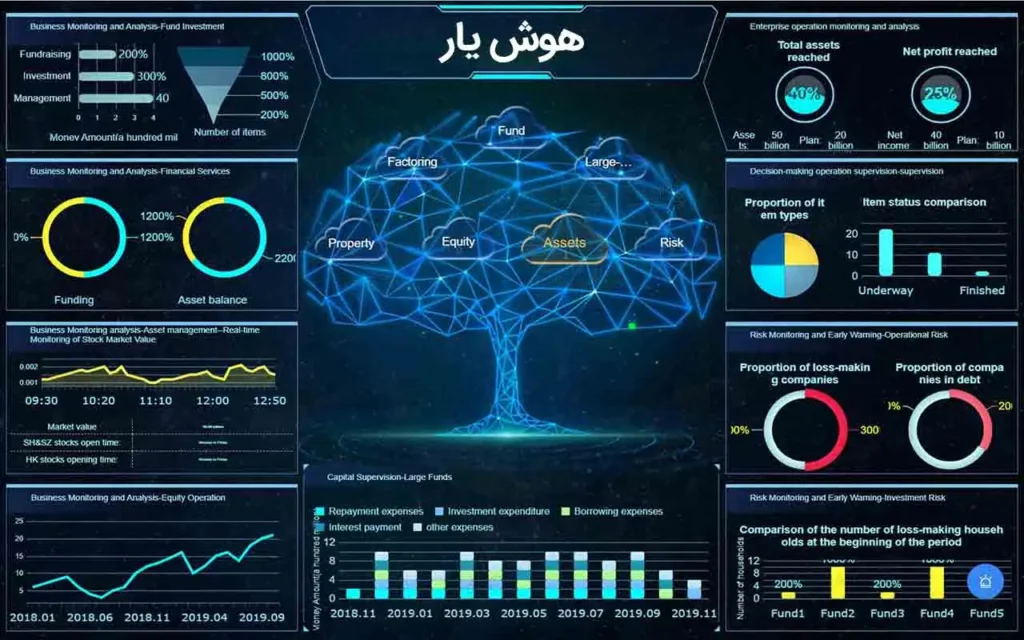
زمانی که دادهها جمعآوری، پاکسازی و مصورسازی شدند، گام بعدی ایجاد داشبورد مدیریتی (Management Dashboard) است؛ ابزاری که مدیران را قادر میسازد تنها با چند نگاه، وضعیت کل سازمان را ارزیابی کنند.
داشبورد در واقع چشم مدیر بر دادهها است. همانطور که راننده با نگاه به صفحه کیلومتر سرعت، سوخت و هشدارها را میبیند، مدیر هم باید بتواند با نگاه به داشبورد خود وضعیت فروش، سود، هزینه، رضایت مشتریان و عملکرد پرسنل را ببیند.
هدف از ساخت داشبورد مدیریتی
- دسترسی سریع به شاخصهای کلیدی (KPI):
مدیر باید بتواند در چند ثانیه بفهمد آیا شرکت در مسیر اهداف است یا خیر.
مثال: نرخ رشد فروش، سود خالص، حاشیه سود، میانگین وصول مطالبات، یا زمان پاسخگویی خدمات پس از فروش. - تمرکز بر دادههای مهم، نه همه دادهها:
خطای رایج بسیاری از سازمانها این است که تلاش میکنند همه اطلاعات را در داشبورد نمایش دهند. در حالی که داشبورد مدیریتی باید مثل «داستانی خلاصه و هدفمند» باشد. - امکان تحلیل تعاملی:
مدیر باید بتواند روی هر شاخص کلیک کند تا جزئیات بیشتری ببیند. برای مثال، اگر فروش کل کاهش یافته، با یک کلیک مشخص شود کدام منطقه یا کدام محصول دلیل آن است.
ابزارهای پرکاربرد در ساخت داشبورد هوش تجاری
| ابزار | ویژگیهای کلیدی | مناسب برای |
|---|---|---|
| Power BI (مایکروسافت) | اتصال مستقیم به دیتابیسها، داشبورد تعاملی، بهروزرسانی خودکار | شرکتهای متوسط تا بزرگ |
| Tableau | مصورسازی پیشرفته، رابط گرافیکی قوی، تحلیل سریع | سازمانهایی با دادههای پیچیده |
| Google Data Studio / Looker Studio | رایگان، اتصال به Google Sheets و آنالیتیکس، مناسب برای بازاریابی و گزارشهای آنلاین | استارتاپها و تیمهای کوچک |
| هوشیار | اتصال مستقیم به دیتابیسها، داشبورد تعاملی، بهروزرسانی خودکار | شرکتهای کوچک و متوسط و بزرگ |
ساختار استاندارد یک داشبورد مدیریتی
- بخش بالایی: شاخصهای کلیدی عملکرد (KPIها) — مانند درآمد، سود خالص، میزان رشد، نرخ بازگشت مشتری.
- بخش میانی: نمودارهای تحلیلی — روند فروش، مقایسه دورهای، هزینهها، عملکرد تیمها.
- بخش پایینی: تحلیل تفصیلی — لیست مشتریان، جزئیات پروژهها، یا هشدارها و اعلانها.
نکات طلایی در طراحی داشبورد:
داشبورد را همیشه بر اساس نیاز تصمیمگیرنده نهایی طراحی کنید، نه صرفاً برای زیبایی
از رنگها بهصورت هدفمند استفاده کنید؛ رنگ سبز یعنی موفقیت، قرمز یعنی هشدار.
بیش از سه فونت یا رنگ متفاوت در یک داشبورد به کار نبرید.
از فیلترهای تعاملی (Filter, Slicer) برای مشاهده داده بر اساس زمان، منطقه یا محصول استفاده کنید.
۶. ارائه داستانمحور دادهها (Data Storytelling)
در دنیای امروز که تصمیمگیری باید سریع و هوشمند باشد، صرفاً نمایش عدد و نمودار کافی نیست. مدیران نیاز دارند دادهها را در قالب یک داستان قابلدرک ببینند — داستانی که «دلیل اتفاقات» را بیان کند و به «اقدام بعدی» منجر شود. تبدیل داده های خام به گزارش یکی از اقدامات در این جهت میباشد.
دادهها بدون داستان، مثل فیلم بدون فیلمنامهاند
فرض کنید گزارشی از فروش شرکت در مهرماه دارید که تنها میگوید:
فروش نسبت به شهریور ۲۰٪ کاهش یافته است.
این جمله یک «واقعیت عددی» است، اما نه «داستان».
در مقابل، وقتی تحلیلگر توضیح میدهد:
“کاهش فروش مهرماه به دلیل افت تقاضای محصول X در منطقه شمال و تأخیر در تأمین مواد اولیه بود. با اجرای کمپین تبلیغاتی جدید و ورود محموله جدید در آبان، انتظار رشد مجدد داریم.”
در این حالت، داده تبدیل به داستانی تحلیلی و هدفمند میشود که هم علت را بیان میکند و هم جهت آینده را نشان میدهد.
اجزای اصلی داستانگویی دادهمحور
- زمینه (Context):
باید بدانیم این عدد در چه شرایطی معنا دارد. مثلاً کاهش فروش در فصلی که تقاضا همیشه پایین است، لزوماً منفی نیست. - شخصیتها (Characters):
در داستان داده، «بازیگران اصلی» همان مشتریان، محصولات، یا واحدهای سازمان هستند. شناخت درست این نقشها باعث میشود گزارش ملموستر شود. - چالش (Conflict):
دادهها باید نشان دهند چه مشکلی یا تغییری رخ داده است؛ مثل افت سود، افزایش هزینهها یا نوسان عملکرد. - راهحل (Resolution):
تحلیلگر باید مسیر اصلاح یا اقدام پیشنهادی را با استناد به دادهها ارائه کند.
ابزارهای کاربردی در Data Storytelling
ابزارهایی مانند Power BI، Tableau و Google Looker Studio این امکان را میدهند که دادهها را در قالب داستانهای تعاملی نمایش دهید.
مثلاً مدیر میتواند با کلیک بر روی بخش خاصی از نمودار، جزئیات مربوط به همان بخش را ببیند و در واقع «داستان را ورق بزند».
در Power BI حتی میتوان با ویژگیهایی مثل Bookmarks یا Drill Through، مسیر داستان را مرحلهبهمرحله طراحی کرد تا مدیر از مشاهده شاخص کلان، به عمق جزئیات برسد.
نمونه کاربرد در سازمان
فرض کنید واحد خدمات پس از فروش شرکت شما میخواهد گزارش عملکرد ارائه دهد.
بهجای جدولی از تعداد سرویسها و شکایات، میتوانید چنین داستانی بسازید:
«در سهماهه گذشته تعداد شکایات مشتریان ۱۵٪ افزایش یافته است. بررسی دادهها نشان میدهد این افزایش مربوط به قطعات تأمینشده از تأمینکننده A است. پس از تعویض این قطعات و آموزش مجدد تکنسینها، روند نارضایتی در ماه جاری ۳۰٪ کاهش یافت.»
در این مثال، داده نهتنها وضعیت را بیان کرده، بلکه مسیر علت و اقدام اصلاحی را نیز مشخص میکند.
۷. ساخت داشبورد مدیریتی (Management Dashboard) – نسخه گسترشیافته
در سازمانهای بزرگ و متوسط، جمعآوری دادهها بهصورت لحظهای و نمایش آنها در داشبوردهای مدیریتی، یکی از مهمترین ابزارهای هوش تجاری است. داشبورد مدیریتی، پنجرهای مستقیم به عملکرد سازمان است که مدیران را قادر میسازد بدون نیاز به بررسی صدها گزارش جداگانه، وضعیت کل سازمان را ارزیابی و تصمیمات استراتژیک و عملیاتی بگیرند و تبدیل داده های خام به گزارش را انجام دهند.
اجزای کلیدی یک داشبورد مدیریتی
- شاخصهای کلیدی عملکرد (KPI):
در بالای داشبورد، معمولاً مهمترین KPIها نمایش داده میشوند، مثل:- فروش روزانه، هفتگی و ماهانه
- سود و حاشیه سود
- نرخ رشد مشتریان یا بازگشت سرمایه
- میانگین زمان پاسخگویی واحدهای خدمات پس از فروش
- نمودارها و تحلیل تصویری:
نمودارها، روندها و مقایسهها را به صورت سریع و بصری نشان میدهند. معمولاً شامل:- نمودار فروش روزانه یا ماهانه: برای بررسی روند و شناسایی کاهش یا افزایش فروش
- نمودار عملکرد شعب: مقایسه بین شعب مختلف بر اساس فروش، سود یا خدمات ارائهشده
- نمودار هزینهها: مقایسه هزینههای واقعی با بودجه پیشبینیشده
- وضعیت موجودی انبار:
نمایش لحظهای تعداد کالاها، موجودی قطعات و هشدارهای مربوط به کمبود یا مازاد، به مدیران کمک میکند تصمیمات خرید و تولید را بهموقع اتخاذ کنند. - مقایسه با بودجه و اهداف:
بخش مهم داشبورد، ارزیابی عملکرد واقعی نسبت به اهداف تعیینشده است. این مقایسه به مدیر کمک میکند تا:- شاخصهای عملکرد ضعیف را شناسایی کند
- تصمیمات اصلاحی سریع بگیرد
- روند پیشرفت به سمت اهداف استراتژیک سازمان را پایش کند
ویژگیهای کلیدی داشبورد مدیریتی مؤثر
- تعاملپذیری (Interactivity):
مدیر باید بتواند با کلیک روی هر نمودار، جزئیات مرتبط را مشاهده کند. مثال: با کلیک روی نمودار فروش شعبه تهران، فروش محصولات مختلف و میزان سود هر محصول نمایش داده شود. - بهروزرسانی لحظهای (Real-time Updates):
دادهها باید همزمان با ثبت عملیات در سیستمهای فروش، انبار و خدمات، در داشبورد بهروزرسانی شوند. - ساده و قابل فهم بودن (Clarity):
استفاده از رنگها و نمودارهای ساده باعث میشود که مدیر بدون سردرگمی، سریع به نتیجه برسد. - قابلیت مقایسه و تحلیل روندها (Trend Analysis):
نمایش روندها و شاخصها در طول زمان، به مدیر کمک میکند تا تصمیمات پیشگیرانه و استراتژیک بگیرد.
ابزارهای رایج ساخت داشبورد مدیریتی
| ابزار | ویژگیها |
|---|---|
| Power BI | اتصال مستقیم به منابع مختلف، داشبورد تعاملی، قابلیت بهروزرسانی خودکار |
| Tableau | مصورسازی پیشرفته، رابط کاربری قوی، مناسب تحلیل دادههای پیچیده |
| Google Looker Studio (Data Studio) | رایگان، مناسب دادههای آنلاین و بازاریابی، امکان اشتراک سریع |
| Excel Dashboard | مناسب برای سازمانهای کوچک و متوسط، قابلیت Pivot Table و نمودارهای تعاملی |
مثال کاربردی داشبورد مدیریتی
فرض کنید یک مدیر فروش میخواهد وضعیت فروش شعب مختلف و موجودی انبار را ببیند. داشبورد میتواند شامل موارد زیر باشد:
- نمودار ستونی فروش هر شعبه در ماه جاری
- نمودار خطی روند فروش ماههای گذشته
- جدول موجودی انبار و هشدار برای کالاهای کم موجود
- کارتهای KPI شامل: مجموع فروش ماهانه، سود ناخالص، تعداد مشتریان جدید
با این طراحی تبدیل داده های خام به گزارش، مدیر با یک نگاه میتواند نقاط ضعف، فرصتها و روند عملکرد سازمان را تشخیص دهد و اقدام مناسب انجام دهد.
۸. نکات طلایی در طراحی گزارش برای مدیران
سادگی مهمتر از جزئیات است
از رنگها برای تأکید بر روندها استفاده کنید
از فونت خواننکات طلایی در طراحی گزارش برای مدیران – نسخه گسترشیافته
طراحی یک گزارش مدیریتی موفق، چیزی فراتر از جمعآوری اعداد و نمودارها است. یک گزارش خوب باید هم آموزنده باشد و هم قابل فهم، به گونهای که مدیر بتواند بدون نیاز به تحلیل زیاد، سریع تصمیم بگیرد. در ادامه، نکات حرفهای و کاربردی جهت تبدیل داده های خام به گزارش، گسترش یافته است:
۱. سادگی مهمتر از جزئیات
- مدیران نیازی به دیدن همه دادههای خام ندارند.
- از نمودارها و جدولهای خلاصه استفاده کنید و فقط دادههای مرتبط با KPI را نمایش دهید.
- یک گزارش شلوغ باعث گیج شدن تصمیمگیرنده میشود و ارزش دادهها کاهش مییابد.
۲. استفاده هدفمند از رنگها
- رنگها را برای تأکید بر روندها، شاخصها و هشدارها به کار ببرید.
- مثال:
- سبز = عملکرد خوب
- زرد = هشدار یا وضعیت متوسط
- قرمز = نیاز به اقدام فوری
- از رنگهای زیاد و متنوع استفاده نکنید تا توجه مدیر روی پیام اصلی متمرکز شود.
۳. فونت خوانا و چیدمان خلوت
- انتخاب فونت واضح و اندازه مناسب باعث میشود مدیر بدون زحمت اطلاعات را بخواند.
- فضای سفید (White Space) را جدی بگیرید تا گزارش «قابل تنفس» باشد و ذهن بیننده خسته نشود.
- چینش عناصر به صورت منطقی و سلسلهمراتبی (شاخصهای کلیدی در بالا، نمودارها در میانه، جزئیات در پایین) به فهم سریع کمک میکند.
۴. ذکر منبع دادهها
- هر عدد یا نمودار باید به منبع داده اشاره کند.
- این کار اعتماد مدیر را افزایش میدهد و شفافیت گزارش را تضمین میکند.
- مثال: “فروش ماهانه – منبع: سیستم ERP شرکت، دادههای استخراج شده تا ۲۰ مهرماه.”
۵. هدفمند بودن هر عدد
- هر عدد و نمودار باید یک پیام واضح داشته باشد.
- نمایش داده صرفاً برای پر کردن گزارش نباید باشد.
- مثال: به جای نوشتن “کل فروش = ۱۲۵ میلیون تومان”، پیام اصلی را به صورت “رشد فروش نسبت به ماه قبل = ۱۰٪ ↑” نمایش دهید تا تحلیل سریعتر انجام شود.
۶. استفاده از نمودارهای مقایسهای و روند
- نمودارهای مقایسهای (Bar Chart، Column Chart) به مدیر کمک میکند بخشها، محصولات یا مناطق مختلف را با هم مقایسه کند.
- نمودارهای روند (Line Chart) تغییرات در طول زمان را نشان میدهند و دیدگاهی برای پیشبینی آینده ارائه میکنند.
۷. قابلیت تعاملی (در داشبوردهای دیجیتال)
- اگر گزارش دیجیتال است، از فیلترها و قابلیت Drill-Down استفاده کنید.
- این امکان را میدهد که مدیر از شاخص کلان به جزئیات دقیقتر دسترسی داشته باشد بدون اینکه اطلاعات اضافی روی صفحه نمایش داده شود.
۸. تحلیل علت و اثر
- هر داده و عدد باید با تحلیل علت و اثر همراه باشد.
- مثال: “افت فروش شعبه مشهد به دلیل تأخیر در تحویل محصول X و کاهش تبلیغات در منطقه بوده است.”
- این کار گزارش را از حالت عددی صرف به ابزار تصمیمگیری عملیاتی تبدیل میکند.
جمعبندی
تبدیل داده های خام به گزارش مدیریتی، ترکیبی از مهارت فنی و درک عمیق مدیریتی است:
- دادهها را تمیز و قابل اعتماد کنید (Data Cleaning)
- اطلاعات را خلاصه و دستهبندی کنید (Data Summarization)
- مصورسازی کنید تا فهم آسان شود (Data Visualization)
- داستانگویی دادهمحور را در گزارش لحاظ کنید (Data Storytelling)
- داشبورد مدیریتی یا گزارش نهایی را با هدف و ساده طراحی کنید
وقتی این مراحل رعایت شود، دادههای پیچیده به تصمیمهای هوشمند، سریع و قابل اجرا تبدیل میشوند.
یک گزارش مدیریتی حرفهای، نه تنها اطلاعات را منتقل میکند، بلکه راهکار و مسیر اقدام را نیز روشن میسازد.



Leave a reply